
Aprimoramento no Windows 11 revoluciona a experiência de espelhamento de apps Android
Usuários do Windows 11 agora podem desfrutar de uma experiência muito mais imersiva ao utilizar seus aplicativos Android diretamente no computador. Uma recente atualização trouxe uma funcionalidade aguardada, o modo de tela expandida para o espelhamento de apps via Vincular ao Celular, anteriormente conhecido como Phone Link.
Essa inovação permite que seus aplicativos favoritos do smartphone sejam exibidos em um formato muito maior, ocupando uma parte significativa da área de trabalho do seu PC. O recurso promete transformar a maneira como interagimos com nossos dispositivos móveis através do desktop.
A novidade começou a ser liberada oficialmente após um período de testes bem-sucedidos com participantes do programa Windows Insider, conforme informações divulgadas.
Como o espelhamento de apps Android ficou maior no Windows 11
Até recentemente, o recurso de espelhamento de aplicativos Android no Windows 11 exibia os apps em uma visualização compacta, geralmente com um tamanho similar ao da tela do celular. Isso limitava a usabilidade, especialmente para quem buscava maior produtividade ou uma melhor visualização.
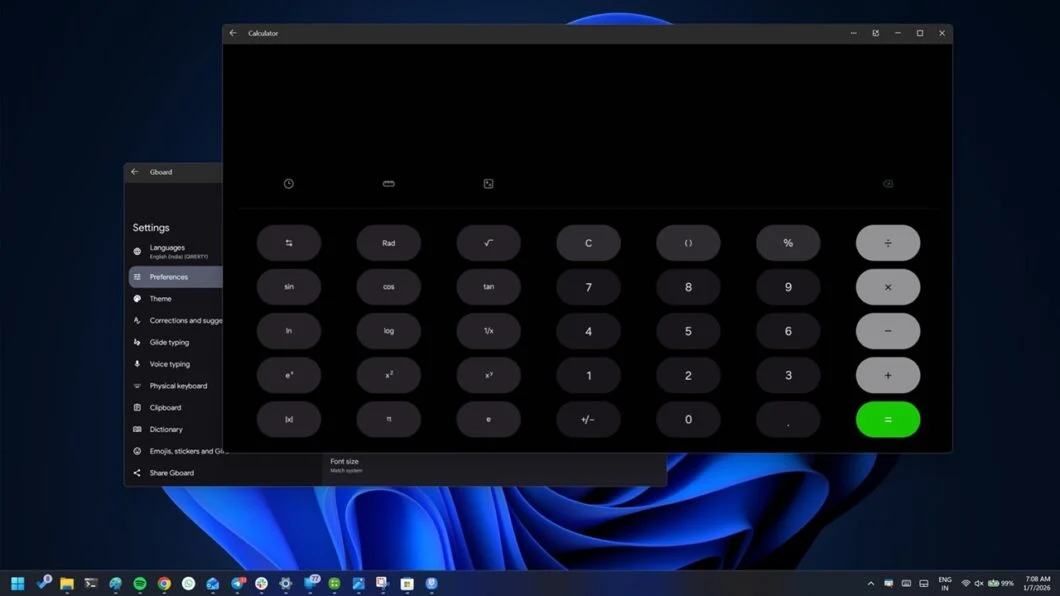
Agora, a partir da versão 1.25112.36.0, o Vincular ao Celular passou a suportar o modo “Tela expandida”. Isso significa que o computador pode exibir o aplicativo Android em um tamanho que corresponde a até 90% da Área de Trabalho, oferecendo uma experiência quase em tela cheia.
Para ativar essa função, um ícone de expansão é exibido no topo da janela do aplicativo espelhado. Ao clicar nele, o app Android é reinicializado para ser executado em um layout mais amplo, que é então transmitido para o Windows 11, otimizando o uso do espaço na tela do seu PC.
Limitações e compatibilidade do espelhamento de apps Android
Apesar da empolgação com a chegada do modo de tela expandida para apps Android, é importante notar que nem todos os aplicativos funcionam perfeitamente. O Windows Latest, por exemplo, reportou que o WhatsApp apresentou a interface borrada ao ser usado neste novo modo.
Essa variação na qualidade sugere que a compatibilidade pode depender do design e da otimização de cada aplicativo para diferentes tamanhos de tela. A Microsoft continua trabalhando para aprimorar essa integração, mas os usuários devem estar cientes dessas possíveis limitações.
Além disso, a compatibilidade do Vincular ao Celular varia entre os próprios dispositivos Android. Nem todos os modelos de celular são suportados pela função, o que é um fator crucial a ser verificado antes de tentar usar o recurso.
Passo a passo: como usar o Vincular ao Celular para espelhar apps Android
Para começar a espelhar seus apps Android no Windows 11, siga este guia simples. Primeiro, procure e abra a função Vincular ao Celular no Menu Iniciar do seu computador. Em seguida, escolha a opção “Android”, pois o recurso também funciona com iPhone, mas de forma mais limitada.
O sistema exibirá um QR Code, que você deve escanear usando seu dispositivo Android. Isso direcionará seu aparelho para a Play Store, onde você fará o download e a instalação do app “Vincular ao Windows”, caso ainda não o tenha.
Após a instalação, abra o “Vincular ao Windows” no smartphone e toque em “Continuar”. No celular, informe o código que o Vincular ao Celular mostra no Windows. Um pedido de autorização de acesso também poderá ser solicitado via Microsoft Authenticator ou Outlook, por exemplo. No celular, conceda as permissões solicitadas e aguarde a sincronização entre os dois dispositivos.
Quais celulares são compatíveis com o Vincular ao Celular e o espelhamento de apps?
A compatibilidade com o Vincular ao Celular é um ponto crucial para quem deseja aproveitar o espelhamento de apps Android. Entre os aparelhos suportados, estão linhas como Galaxy S22 ao S25, incluindo suas variações, e os modelos Galaxy Z Fold 7 e Z Flip 7.
Outras marcas também são contempladas, com exemplos como a linha Xiaomi 14T e similares, a série Oppo Reno e diversos modelos da Realme. Para uma lista completa e atualizada de compatibilidade, a Microsoft disponibiliza uma página específica, que os usuários podem consultar para verificar se seus dispositivos são compatíveis com a funcionalidade.