
Como Trancar Conversas no WhatsApp: Guia Essencial para Ocultar Bate-papos e Fortalecer a Privacidade em Seu Smartphone e Computador
O WhatsApp, buscando aprimorar a privacidade dos seus milhões de usuários, disponibilizou um recurso inovador que permite o trancamento de conversas. Essa funcionalidade move chats específicos para uma pasta oculta, acessível apenas mediante autenticação biométrica ou senha, adicionando uma camada robusta de segurança para informações sensíveis e protegendo os seus diálogos mais importantes de olhares curiosos.
Ideal para quem busca proteger diálogos confidenciais, a ferramenta está disponível tanto para o aplicativo em celulares quanto para as versões de computador, incluindo o WhatsApp Web e Desktop. O processo é simples e rápido, garantindo que o conteúdo das mensagens permaneça inacessível a terceiros, mesmo que tenham acesso físico ao dispositivo, reforçando a proteção de dados pessoais e profissionais.
A novidade visa proporcionar maior tranquilidade aos usuários, permitindo que conversem com a certeza de que seus dados estão protegidos contra acessos não autorizados. Este guia detalhado, conforme informações divulgadas em plataformas de tecnologia, explica como ativar e gerenciar essa importante funcionalidade, oferecendo um controle sem precedentes sobre a sua privacidade digital.
Trancando Conversas no WhatsApp pelo Celular: Proteja Seus Chats em Poucos Passos
Trancar uma conversa no WhatsApp pelo celular é um processo intuitivo que adiciona uma camada extra de segurança aos seus bate-papos mais importantes. Este recurso é fundamental para quem deseja manter a discrição e a privacidade, especialmente em um ambiente onde o telefone pode ser compartilhado ou acessado por outras pessoas. Ao seguir as etapas a seguir, você poderá proteger tanto conversas individuais quanto grupos, garantindo que apenas você, com sua biometria ou senha, possa acessá-las.
O primeiro passo para trancar uma conversa no WhatsApp é selecionar o chat que você deseja proteger. Para fazer isso, abra o aplicativo do WhatsApp em seu smartphone e navegue até a aba “Conversas”. Lá, identifique a conversa, seja ela individual ou em grupo, que você pretende trancar. Em seguida, mantenha o toque pressionado sobre o chat escolhido. Essa ação fará com que um menu de opções apareça na tela, oferecendo diversas ações para aquela conversa específica.
Com o menu de opções visível, o próximo passo é acessar a funcionalidade de trancamento. Se você estiver usando um iPhone, basta tocar diretamente na opção “Trancar conversa” que aparecerá no menu. Para usuários de Android, o processo é ligeiramente diferente: você precisará tocar no ícone de três pontos, localizado geralmente no canto superior direito da tela, e então selecionar a opção “Trancar conversa” dentro do submenu que se abrirá. Ambas as rotas levam ao mesmo destino: a ativação da proteção do chat.
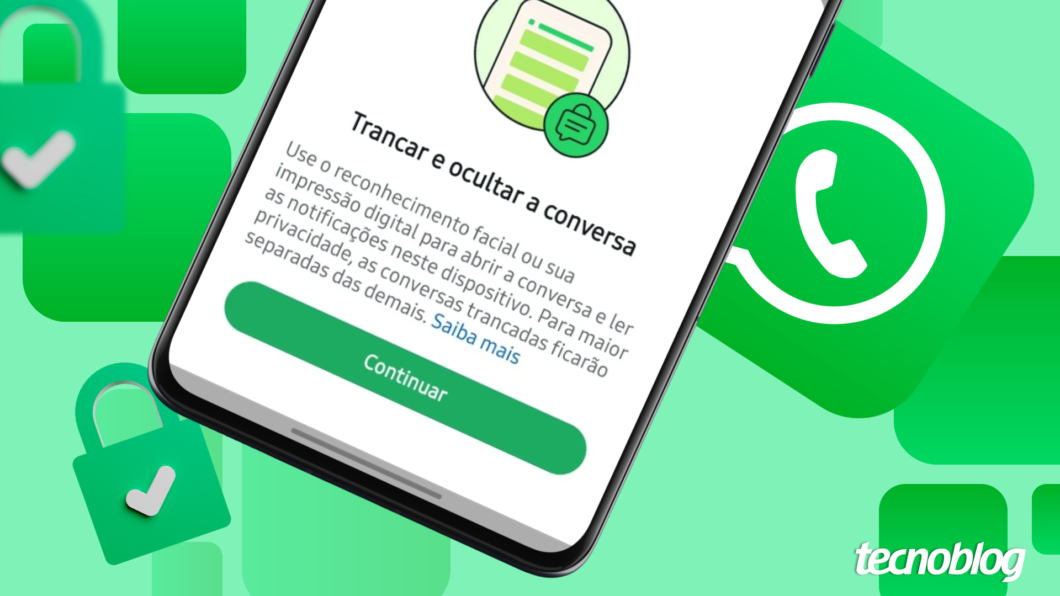
Após selecionar a opção de trancar, o WhatsApp exibirá uma mensagem informativa. Essa mensagem explicará que, para acessar as conversas trancadas, será necessário utilizar a biometria cadastrada em seu dispositivo, como impressão digital ou reconhecimento facial, ou a senha de bloqueio da tela do seu celular. É um aviso crucial que reforça a segurança do recurso. Para prosseguir e confirmar a ação, toque em “Continuar”. Com essa confirmação, a conversa será movida da sua lista principal para a pasta de chats protegidos.
Uma vez trancada, a conversa não aparecerá mais na sua lista principal de bate-papos. Para visualizá-la, você precisará acessar a pasta “Conversas trancadas”. Na guia “Conversas” do WhatsApp, arraste o dedo para baixo na tela. Essa ação revelará a pasta oculta. Toque em “Conversas trancadas” e, em seguida, realize a autenticação com a sua biometria ou senha. Somente após a verificação bem-sucedida, você terá acesso aos chats protegidos, podendo lê-los ou responder de forma segura e privada.
Configurando o Código Secreto: A Chave para a Privacidade Multidispositivo
A funcionalidade de conversas trancadas do WhatsApp não se restringe apenas ao seu celular. Para estender essa proteção para outros dispositivos, como o WhatsApp Web ou Desktop, é fundamental configurar um “código secreto”. Este código funciona como uma senha adicional, garantindo que seus chats ocultos permaneçam seguros mesmo quando você acessa o mensageiro de um computador. A configuração é feita exclusivamente pelo aplicativo no celular e é um passo crucial para uma privacidade abrangente.
Para iniciar a configuração do código secreto, primeiro você precisa acessar as configurações da pasta “Conversas trancadas” no seu celular. Na guia “Conversas” do WhatsApp, arraste a tela para baixo para revelar a pasta de chats protegidos. Toque em “Conversas trancadas” e, após a autenticação biométrica ou por senha, você estará dentro da pasta. Lá, procure pelo botão “Configurações” ou pelo ícone de três pontos, geralmente localizado no canto superior direito da tela. Ao tocar nele, um novo menu de opções será exibido, permitindo que você gerencie as preferências de privacidade dos seus chats ocultos.
Dentro do menu de configurações da pasta “Conversas trancadas”, localize e toque na opção “Código secreto”. Esta ação dará início ao processo de criação da sua senha exclusiva para acessar os chats protegidos em outros dispositivos. É importante ressaltar que a ativação e definição desse código secreto no celular são um pré-requisito indispensável para que a opção de trancar conversas apareça e funcione corretamente no WhatsApp Web e na versão Desktop. Sem ele, a proteção multidispositivo não será efetiva.
No campo “Código secreto”, você deverá digitar a combinação de caracteres que deseja usar como senha. Escolha uma sequência forte, mas fácil de lembrar para você, pois ela será essencial para acessar seus chats ocultos em computadores. Após digitar a senha pela primeira vez, será solicitado que você a repita para confirmação, garantindo que não houve erros de digitação. Depois de inserir e confirmar o código, toque em “OK” para finalizar a configuração. A partir desse momento, suas conversas trancadas estarão protegidas por essa senha em todos os dispositivos conectados à sua conta.
Trancando Conversas no WhatsApp no Computador: Web e Desktop
Com o código secreto devidamente configurado em seu celular, a proteção de privacidade das suas conversas trancadas se estende para as plataformas de desktop do WhatsApp. Tanto no WhatsApp Web, acessível via navegador, quanto no WhatsApp Desktop, o aplicativo para computadores, você pode trancar e acessar chats com a mesma segurança. É crucial lembrar que essa funcionalidade no PC depende diretamente da criação prévia do código secreto no aplicativo móvel, garantindo a sincronização da segurança entre seus dispositivos.
Para trancar uma conversa no WhatsApp pelo computador, seja no WhatsApp Web ou no Desktop, o procedimento é bastante similar. Primeiramente, selecione o chat que você deseja proteger. Clique com o botão direito do mouse em cima da conversa individual ou do grupo que você quer ocultar. Essa ação abrirá um menu de opções, semelhante ao que aparece no celular. É importante notar que a opção “Trancar conversa” só estará visível neste menu se você já tiver configurado o código secreto no seu smartphone, conforme explicado na seção anterior.
Dentro do menu de opções que se abriu ao clicar com o botão direito, localize e clique em “Trancar conversa”. Ao selecionar essa opção, o sistema solicitará que você digite o código secreto que foi cadastrado previamente no aplicativo do WhatsApp no seu celular. Esta é a etapa de autenticação para garantir que apenas o proprietário da conta possa ocultar ou acessar esses chats. Digite o código secreto corretamente no campo indicado e, em seguida, clique em “Continuar” para confirmar a ação. Após a validação do código, o chat selecionado será imediatamente movido para a pasta “Conversas trancadas”, desaparecendo da sua lista principal de bate-papos no computador.
Essa sincronização é um diferencial importante, pois assegura que a privacidade das suas mensagens seja mantida independentemente do dispositivo que você esteja utilizando para acessar o WhatsApp. Uma vez trancada, a conversa não será exibida na tela principal, e para acessá-la, será necessário passar pelo processo de autenticação com o código secreto, proporcionando uma experiência de uso consistente e segura em todas as plataformas.
Acessando Suas Conversas Trancadas: No Celular e nas Versões para PC
Acessar as conversas trancadas no WhatsApp é um processo seguro e direto, seja no seu celular ou nas versões para computador. A chave para a visualização desses chats protegidos reside na autenticação, que pode ser feita por biometria ou senha no smartphone, e pelo código secreto nas plataformas de desktop. Entender como e onde acessar essa pasta oculta é fundamental para desfrutar plenamente do recurso de privacidade.
No celular, para visualizar suas conversas protegidas, o primeiro passo é estar na guia “Conversas” do WhatsApp. A pasta “Conversas trancadas” não fica visível por padrão, mas pode ser revelada com um gesto simples: arraste o dedo para baixo na tela, como se estivesse atualizando a lista de chats. Essa ação fará com que a opção “Conversas trancadas” apareça no topo da sua lista de conversas, indicando a presença de chats ocultos.
Após revelar a pasta, toque em “Conversas trancadas”. O aplicativo, então, exigirá a autenticação. Você precisará usar a biometria cadastrada no seu dispositivo, como impressão digital ou reconhecimento facial, ou digitar a senha de bloqueio da tela do celular. Somente após a verificação bem-sucedida, a pasta se abrirá, exibindo todas as conversas que você escolheu trancar. Este mecanismo de segurança garante que apenas você, o proprietário do aparelho, tenha acesso a esses diálogos confidenciais.
Para acessar suas conversas trancadas no WhatsApp Web, o processo também é simples. Após fazer login na plataforma pelo navegador, se necessário, procure e clique na opção “Conversas trancadas”. Essa opção geralmente se localiza acima da lista de bate-papos abertos do mensageiro, indicando a existência de chats protegidos. Ao clicar nela, uma janela pop-up será exibida, solicitando o código secreto que você cadastrou previamente no aplicativo do celular. Digite a senha corretamente e clique em “Continuar” para que as conversas protegidas sejam exibidas.
No WhatsApp Desktop, o aplicativo para PC, o acesso às conversas trancadas é igualmente facilitado. Abra o WhatsApp Desktop em seu computador e procure pelo ícone de cadeado. Este ícone, que simboliza a segurança e o recurso de trancamento, geralmente está posicionado no canto esquerdo da tela, próximo à sua lista de conversas. Ao clicar no ícone de cadeado, uma janela pop-up surgirá, solicitando o código secreto. Insira a combinação correta e, em seguida, clique em “Continuar” para que a pasta com os chats ocultos seja visualizada. A exigência do código secreto em ambas as plataformas de desktop reforça a segurança e a integridade da sua privacidade, garantindo que as mensagens permaneçam confidenciais em todos os seus dispositivos.
O Que Acontece ao Trancar uma Conversa: Entenda os Impactos na Sua Experiência
Ao decidir trancar uma conversa no WhatsApp, você ativa uma série de mudanças que visam proteger sua privacidade e a confidencialidade de suas mensagens. Este recurso vai além de simplesmente ocultar um chat da lista principal, implementando medidas que afetam desde a visibilidade da conversa até a forma como as notificações e mídias são gerenciadas. Compreender esses impactos é essencial para aproveitar ao máximo a funcionalidade e garantir que suas expectativas de privacidade sejam atendidas.
Uma das primeiras e mais evidentes mudanças é a criação de uma pasta de acesso restrito. O chat trancado é automaticamente removido da sua caixa de entrada principal e transferido para uma pasta oculta. Essa pasta só pode ser acessada mediante autenticação, seja por biometria ou senha no celular, ou pelo código secreto no PC. Essa medida impede que qualquer pessoa com acesso ao seu dispositivo veja ou abra as conversas protegidas, mesmo que o aplicativo esteja desbloqueado na tela principal.
As notificações de novas mensagens de um chat trancado também se tornam sigilosas. Em vez de exibir o conteúdo da mensagem e o nome do contato ou grupo, o WhatsApp mostrará apenas um aviso genérico, como “WhatsApp: 1 nova mensagem”. Essa funcionalidade é crucial para manter a discrição, evitando que informações sensíveis sejam expostas na tela de bloqueio ou em banners de notificação, mesmo que você esteja perto de outras pessoas.
A gestão de mídias também é reforçada. As fotos e vídeos recebidos em uma conversa trancada não são salvos automaticamente na galeria do seu celular. Essa proteção extra impede que conteúdos potencialmente sensíveis sejam expostos em sua galeria de imagens, onde poderiam ser facilmente acessados por outras pessoas que utilizem seu aparelho. Para visualizar essas mídias, é necessário acessar a conversa trancada e, de lá, decidir se deseja baixá-las manualmente.
É importante notar que o bloqueio de conversas não se aplica a chamadas. Ligações de voz ou vídeo de um contato ou grupo trancado tocarão e exibirão quem está ligando normalmente. O dispositivo tocará e mostrará o nome do contato, mesmo que a conversa esteja oculta. Isso garante que você não perca chamadas importantes, mas mantém a privacidade do histórico de mensagens.
A privacidade do contato ou grupo é mantida. A pessoa ou grupo com quem você está conversando não recebe nenhum aviso de que o chat foi trancado. Para eles, a interação e os status de visualização de mensagens (ticks azuis) permanecem inalterados. O recurso de trancamento é uma medida de privacidade unilateral, focada exclusivamente na segurança do seu dispositivo e na sua experiência de uso.
A funcionalidade de sincronização entre dispositivos é um ponto forte. Ao definir um código secreto no seu celular, as conversas trancadas são ocultadas também no WhatsApp Web e Desktop. Para que essas conversas apareçam na busca ou na lista, será exigida a digitação do código secreto, garantindo uma proteção consistente em todas as plataformas onde sua conta está conectada.
Em relação à gestão de backup, as mensagens trancadas são incluídas no backup em nuvem (Google Drive ou iCloud). No entanto, é fundamental ter cautela: se você esquecer o código secreto e precisar usar a opção de “Limpar e destrancar tudo”, todas as conversas protegidas serão apagadas permanentemente. É crucial manter o código secreto em mente ou em local seguro para evitar a perda de dados.
Finalmente, as regras de ativação do recurso são claras. O trancamento é válido para chats individuais e grupos comuns, mas não para canais de transmissão ou comunidades. Além disso, conversas que estão arquivadas precisam ser desarquivadas e retornar à caixa de entrada principal antes que possam ser ocultadas. Essas especificidades garantem que a funcionalidade seja aplicada de forma consistente e eficaz.
Gerenciando a Privacidade: Ocultar Pastas e Destrancar Conversas
A funcionalidade de conversas trancadas no WhatsApp oferece um controle granular sobre a sua privacidade, permitindo não apenas ocultar chats específicos, mas também gerenciar a visibilidade da própria pasta de conversas protegidas e, quando necessário, destrancar os bate-papos. Essa flexibilidade garante que você possa adaptar o nível de segurança às suas necessidades, seja para uma discrição ainda maior ou para retornar um chat à lista principal.
Sim, é possível ir além e ocultar completamente a pasta “Conversas trancadas”. Para isso, dentro das configurações da pasta protegida no seu celular, você pode ativar a função “ocultar conversas trancadas”. Com esse recurso de privacidade do WhatsApp ativado, a pasta não será mais exibida ao arrastar a tela para baixo na guia “Conversas”. Para fazê-la reaparecer e acessar seus chats ocultos, será necessário digitar o código secreto diretamente na barra de pesquisa do WhatsApp. Essa camada extra de discrição é ideal para quem busca o máximo de sigilo, tornando a presença de conversas protegidas praticamente imperceptível.
Se, por outro lado, você decidir que uma conversa não precisa mais da proteção adicional, é totalmente possível destrancar chats individualmente. Para isso, primeiro acesse a pasta “Conversas trancadas” no seu celular, realizando a autenticação necessária (biometria ou senha). Dentro da pasta, abra a conversa que você deseja destrancar. Em seguida, toque no nome do contato ou do grupo na parte superior da tela para acessar as configurações específicas daquele chat. Nas opções, localize e desative a chave “Conversas trancadas”.
Ao desativar essa chave, a conversa será imediatamente removida da pasta protegida e retornará à sua lista principal de bate-papos na caixa de entrada comum. Essa ação remove a exigência de biometria ou senha para acessar o chat, tornando as mensagens visíveis a qualquer pessoa que abrir o aplicativo. É importante destacar que todo o histórico anterior da conversa é preservado e movido automaticamente para a caixa de entrada comum, sem qualquer perda de dados. Isso proporciona uma transição suave caso você decida que a privacidade máxima não é mais necessária para aquele diálogo em particular.
Por Que Você Pode Não Conseguir Trancar uma Conversa: Soluções e Requisitos
Embora a funcionalidade de trancar conversas no WhatsApp seja um recurso valioso para a privacidade, alguns usuários podem encontrar dificuldades para ativá-la. Existem requisitos específicos e cenários comuns que podem impedir o acesso a essa opção. Compreender esses pontos é crucial para solucionar problemas e garantir que você possa proteger seus chats com sucesso. A seguir, detalhamos os motivos mais frequentes e suas respectivas soluções.
Um dos motivos mais comuns para não conseguir trancar uma conversa é a ausência de bloqueio de tela no seu celular. O recurso de trancamento exige que o sistema operacional do seu smartphone tenha uma senha de bloqueio ativa, biometria (impressão digital ou reconhecimento facial) ou um PIN configurado. Essa é uma medida de segurança fundamental, pois o acesso às mensagens ocultas é validado por essas mesmas credenciais do dispositivo. Se seu celular não tiver nenhuma forma de bloqueio de tela, o WhatsApp não permitirá o trancamento das conversas. A solução é simples: configure uma senha ou biometria nas configurações de segurança do seu aparelho.
Para usuários que tentam trancar conversas no PC, a falha pode estar na ausência de um código secreto. O trancamento de chats no WhatsApp Web ou Desktop só funciona se o usuário configurar previamente o código secreto nas configurações das conversas trancadas no aplicativo para celular. Sem esse código, a opção de trancar conversas não aparecerá nas versões de computador. Certifique-se de ter seguido as etapas de configuração do código secreto no seu smartphone antes de tentar proteger chats no PC.
Outro impeditivo são as conversas arquivadas. Chats que foram movidos para a pasta de “Arquivadas” ficam impedidos de serem trancados. A lógica é que o recurso de trancamento opera sobre conversas ativas na caixa de entrada principal. Se você deseja trancar um chat arquivado, será necessário desarquivá-lo primeiro, fazendo-o retornar à sua lista principal de conversas. Somente então a opção de ocultar aparecerá no menu contextual da conversa.
A funcionalidade também possui limitações de grupos e comunidades. A ferramenta de trancamento foca apenas em chats individuais e grupos comuns criados pelos usuários. Canais de transmissão e comunidades do WhatsApp, que possuem naturezas e propósitos diferentes, não podem ser trancados. Essa restrição se deve à forma como esses tipos de interações são estruturados dentro do aplicativo, que não se enquadram no modelo de privacidade individual de um chat trancado.
Problemas de desempenho do aplicativo, como o acúmulo de cache, também podem afetar a funcionalidade. O cache, que são dados temporários armazenados pelo app, pode, em algumas situações, causar instabilidade e impedir o correto funcionamento de certos recursos. Se você está enfrentando dificuldades e já verificou os outros pontos, tentar limpar o cache do WhatsApp nas configurações do seu celular ou, em casos mais persistentes, reinstalar o aplicativo, pode resolver o problema.
Por fim, um aplicativo desatualizado pode ser a causa. O recurso de conversas trancadas é relativamente novo e exige que a versão mais recente do WhatsApp esteja instalada no seu dispositivo. Versões antigas do aplicativo podem não conter essa funcionalidade. Verifique regularmente se há atualizações disponíveis na App Store (para iPhone) ou na Play Store (para Android) e mantenha seu WhatsApp sempre atualizado para ter acesso a todos os recursos de segurança e privacidade.
Recuperando Acesso se o Código Secreto For Esquecido
Se você esqueceu o código secreto para acessar suas conversas trancadas no WhatsApp via PC, não será possível abri-las diretamente, pois essa proteção é sincronizada entre os dispositivos. No entanto, existem caminhos para recuperar o acesso. A maneira mais segura é redefinir o código secreto pelo celular. Acesse as configurações da pasta “Conversas trancadas” no seu smartphone e use a opção de redefinição, que geralmente exigirá sua biometria ou senha do celular para garantir que apenas você possa fazer a alteração. Após redefinir, você poderá usar o novo código para acessar a pasta oculta no WhatsApp Web ou Desktop.
Outra opção, mais drástica, é usar a função de “Limpar e destrancar tudo” nas configurações de privacidade do aplicativo no smartphone. Essa ação remove a trava de segurança imediatamente de todas as conversas trancadas, permitindo que as mensagens cheguem normalmente em todas as telas. Contudo, é fundamental estar ciente de uma consequência irreversível: ao escolher a limpeza total para recuperar o acesso, todo o histórico de mensagens das conversas trancadas será apagado permanentemente. Após o procedimento, os chats retornarão à tela inicial do WhatsApp sem conteúdo, exigindo um novo trancamento caso você deseje protegê-los novamente.
Trancar vs. Arquivar: Compreendendo as Diferenças e Escolhendo a Melhor Opção
No WhatsApp, tanto “trancar” quanto “arquivar” conversas são funcionalidades que visam ocultar chats da sua lista principal, mas suas finalidades e mecanismos de segurança são fundamentalmente diferentes. Compreender essas distinções é crucial para escolher a opção que melhor se adapta às suas necessidades de organização e privacidade.
Trancar conversas do WhatsApp é uma função focada na segurança e privacidade máxima. Quando você tranca um chat, ele é movido para uma pasta oculta e protegida, acessível apenas por biometria, senha de bloqueio do celular ou um código secreto (para acesso via PC). O objetivo principal é proteger bate-papos confidenciais contra o acesso de terceiros que possam ter acesso físico ao seu aparelho. Além disso, as notificações dessas conversas se tornam sigilosas, e as mídias não são salvas automaticamente na galeria. É a escolha ideal para proteger informações sensíveis, como dados bancários, documentos pessoais ou conversas muito particulares, garantindo que mesmo um acesso casual ao seu telefone não revele o conteúdo desses chats.
Por outro lado, arquivar conversas do WhatsApp é um recurso que visa a organização e a redução de distrações. Ao arquivar um chat, ele é transferido da tela principal para uma pasta separada, a “Arquivadas”, que fica acima da lista de conversas. Essa ação oculta a conversa da lista inicial, mas não adiciona nenhuma camada de segurança extra. As conversas arquivadas voltam para a lista principal se houver uma nova mensagem, a menos que você tenha ativado a opção de mantê-las arquivadas. O foco aqui é manter sua caixa de entrada limpa, removendo conversas antigas ou menos relevantes sem apagá-las. É útil para quem tem muitos grupos ou chats e deseja uma interface mais organizada, mas não necessariamente para proteger segredos.
A principal diferença, portanto, reside no nível de proteção: o trancamento oferece uma barreira de segurança robusta com autenticação, enquanto o arquivamento é uma ferramenta de organização que apenas move a conversa para outro local sem exigir senha para acesso. Se a sua prioridade é a confidencialidade e a proteção contra acessos não autorizados, o trancamento é a escolha certa. Se o objetivo é apenas arrumar a sua lista de conversas, o arquivamento é a ferramenta adequada. Ambos os recursos contribuem para uma experiência de uso mais personalizada e controlada no WhatsApp, mas com propósitos distintos.